To moment, w którym serce każdego użytkownika komputera zamiera. Włączasz laptopa, słyszysz szum wentylatorów, widzisz świecące diody, ale ekran pozostaje bezlitośnie czarny. Brak kursora, brak logo producenta, tylko cyfrowa nicość. Czy to koniec Twoich danych? Czy karta graficzna właśnie wyzionęła ducha? Niekoniecznie. W tym obszernym poradniku, napisanym przez inżynierów NovaSerwis, przeprowadzimy Cię przez każdy możliwy scenariusz awarii – od błahych błędów sterowników po skomplikowane usterki sprzętowe.
Co znajdziesz w tym artykule?
- Różnica między stanem "No Video" a "No POST" (i dlaczego to kluczowe).
- Metody resetu programowego (Magiczne skróty Windows).
- Diagnostyka dźwiękowa i świetlna (Kody błędów Dell, HP, Lenovo).
- Procedury sprzętowe: Reset CMOS, test RAM, weryfikacja taśmy matrycy.
- Sekcja specjalna: Ratowanie MacBooków (Intel vs M1/M2/M3).
- Jak odzyskać dane, gdy ekran nie działa.
Rozdział 1: Diagnoza Wstępna – Co mówi Twój laptop?
Większość użytkowników traktuje "czarny ekran" jako jedną awarię. Z punktu widzenia serwisanta, mamy do czynienia z dwoma zupełnie różnymi stanami urządzenia. Zanim chwycisz za śrubokręt, musisz wiedzieć, z czym walczysz.
Scenariusz A: "No Video" (Komputer działa, ale jest ślepy)
W tym przypadku serce komputera bije. System operacyjny ładuje się w tle, ale oczy (ekran) nie reagują.
Objawy:
- Słychać dźwięk powitalny Windows przy starcie.
- Dioda dysku twardego (HDD LED) mruga nieregularnie – oznacza to odczyt danych.
- Po podłączeniu myszki USB, jej sensor optyczny świeci się na czerwono.
- Klawisz Caps Lock zapala i gasi diodę na klawiaturze po naciśnięciu.
Scenariusz B: "No POST" (Komputer jest w śpiączce)
POST (Power-On Self-Test) to procedura testowa, którą komputer wykonuje w ułamku sekundy po włączeniu.
Jeśli nie zostanie zaliczona, system nie zacznie się ładować.
Objawy:
- Wentylatory kręcą się na 100% (tryb awaryjny) lub nie kręcą się wcale.
- Ekran jest czarny (nawet nie podświetlony).
- Klawisz Caps Lock nie reaguje na naciskanie.
- Laptop może wydawać sekwencję dźwięków (beeps) lub mrugać diodą zasilania.

Rozdział 2: Programowe Sztuczki (Gdy system działa w tle)
Jeśli zdiagnozowałeś scenariusz A (No Video), istnieje duża szansa, że winny jest sterownik graficzny, który "zgubił" sygnał do ekranu. Zanim zaczniesz rozkręcać sprzęt, spróbuj tych metod.
1. Kombinacja Wznawiająca Sterownik (Windows 10/11)
Microsoft zaimplementował w jądrze systemu skrót, który wysyła polecenie restartu do sterownika WDDM (Windows Display Driver Model).
Naciśnij jednocześnie:
Usłyszysz krótki "beep", a ekran mignie. Jeśli był tylko uśpiony lub zawieszony, obraz powinien wrócić w ciągu 2-3 sekund.
2. Logowanie "Na Ślepo"
Czasami czarny ekran pojawia się dopiero po załadowaniu pulpitu (konflikt rozdzielczości). Spróbuj zalogować się, nie widząc ekranu:
- Włącz laptopa i poczekaj około minuty, aż system się załaduje.
- Naciśnij raz Spację (aby odsłonić ekran blokady).
- Wpisz swoje hasło / PIN (powoli i dokładnie).
- Naciśnij Enter.
Jeśli po chwili usłyszysz dźwięk pulpitu lub zobaczysz obraz, oznacza to problem z ustawieniami wyświetlania, a nie uszkodzenie fizyczne.
Rozdział 3: Hardware – Metody Bezinwazyjne
1. Test Latarki (Backlight Check)
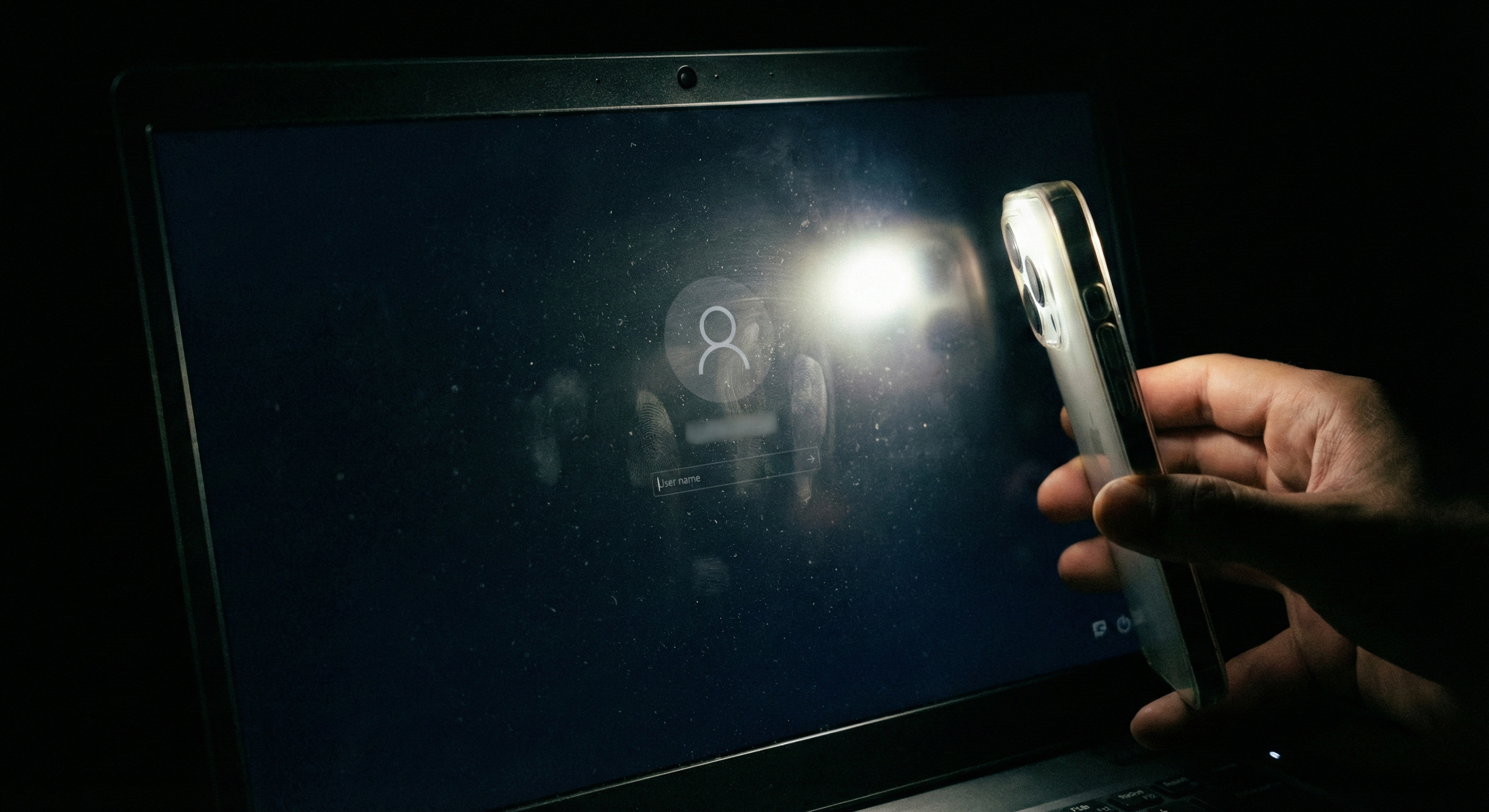
Matryca LCD składa się z dwóch warstw: warstwy ciekłych kryształów (tworzącej obraz) i warstwy podświetlenia LED. Jeśli diody LED się przepalą, ekran jest czarny, ale obraz nadal tam jest – po prostu w ciemności. Test: W ciemnym pokoju przyłóż włączoną latarkę smartfona bezpośrednio do matrycy laptopa. Świeć pod kątem. Jeśli dostrzeżesz słabe kontury tapety, ikon lub okien, oznacza to awarię podświetlenia (często przepalony bezpiecznik na płycie głównej lub uszkodzona taśma). Koszt naprawy jest znacznie niższy niż wymiana całej karty graficznej.
2. Zewnętrzny Monitor – Prawda Ostateczna
To najważniejszy test w diagnostyce. Podłącz laptopa do telewizora lub monitora kablem HDMI/VGA.
- Obraz jest na TV, ale nie na laptopie: Karta graficzna jest sprawna. Uszkodzona jest matryca laptopa lub taśma wideo.
- Brak obrazu na obu ekranach: Problem dotyczy karty graficznej (GPU) lub płyty głównej.
- Artefakty (paski, kropki) na obu ekranach: Uszkodzenie pamięci VRAM karty graficznej (często nieopłacalne w naprawie).
Rozdział 4: Twardy Reset i "Power Drain"
Współczesne laptopy nigdy się tak naprawdę nie wyłączają. Zawsze czuwają. Czasami kontroler KBC (układ zarządzający zasilaniem) zawiesza się w stanie logicznym, który uniemożliwia start ekranu. Musimy go zresetować, pozbawiając go prądu co do elektronu.
Instrukcja Power Drain
- Odłącz zasilacz.
- Odłącz wszystkie urządzenia peryferyjne (myszki, pendrive'y, stacje dokujące).
- Jeśli bateria jest wyjmowana – wyjmij ją. Jeśli jest wbudowana – pomiń ten krok.
- Naciśnij przycisk Power i trzymaj go przez pełne 60 sekund.
To kluczowe: trzymaj przycisk nawet jeśli laptop na chwilę mignie. Musimy rozładować kondensatory na płycie głównej. Po minucie podłącz sam zasilacz (bez baterii) i spróbuj włączyć sprzęt.
Rozdział 5: Kody Błędów (Twój laptop próbuje mówić)
Gdy procedura POST nie przechodzi, producenci zostawili "tylne drzwi" diagnostyczne. Laptop komunikuje błąd za pomocą sekwencji mrugnięć diody (najczęściej Caps Lock lub Power) lub sygnałów dźwiękowych.
| Producent | Sygnał (Blink/Beep) | Oznaczenie Błędu |
|---|---|---|
| HP | Caps Lock: 3 długie, 2 krótkie | Błąd pamięci RAM (częsty problem) |
| HP | Caps Lock: 2 długie, 2 krótkie | Uszkodzony BIOS (wymaga wgrania z USB) |
| Dell | 2 bursztynowe, 3 białe | Nie wykryto pamięci RAM lub HDD |
| Dell | 8 sygnałów dźwiękowych | Uszkodzenie ekranu LCD (taśma lub matryca) |
| Lenovo | Melodia "SmartBeep" | Wymaga aplikacji Lenovo PC Diagnostics na telefon (nasłuchuje melodii) |
| Asus | Dioda Power ciągle mruga co 2 sek | Brak wykrycia procesora (Fatal Error) |
Rozdział 6: Ingerencja do Wewnątrz (Poziom Serwisowy)
Jeśli dotarłeś tutaj i ekran nadal jest czarny, musimy otworzyć obudowę. Uwaga: Otwarcie laptopa może naruszyć gwarancję.
1. Operacja RAM (Gumka Myszka)
Najczęstsza przyczyna "czarnego ekranu" w starszych laptopach to utlenione styki pamięci RAM.
Narzędzia: Śrubokręt krzyżakowy, biała gumka do ołówka, pędzelek.
- Odkręć dolną klapę. Odłącz baterię (bardzo ważne!).
- Wyjmij kości RAM z zatrzasków.
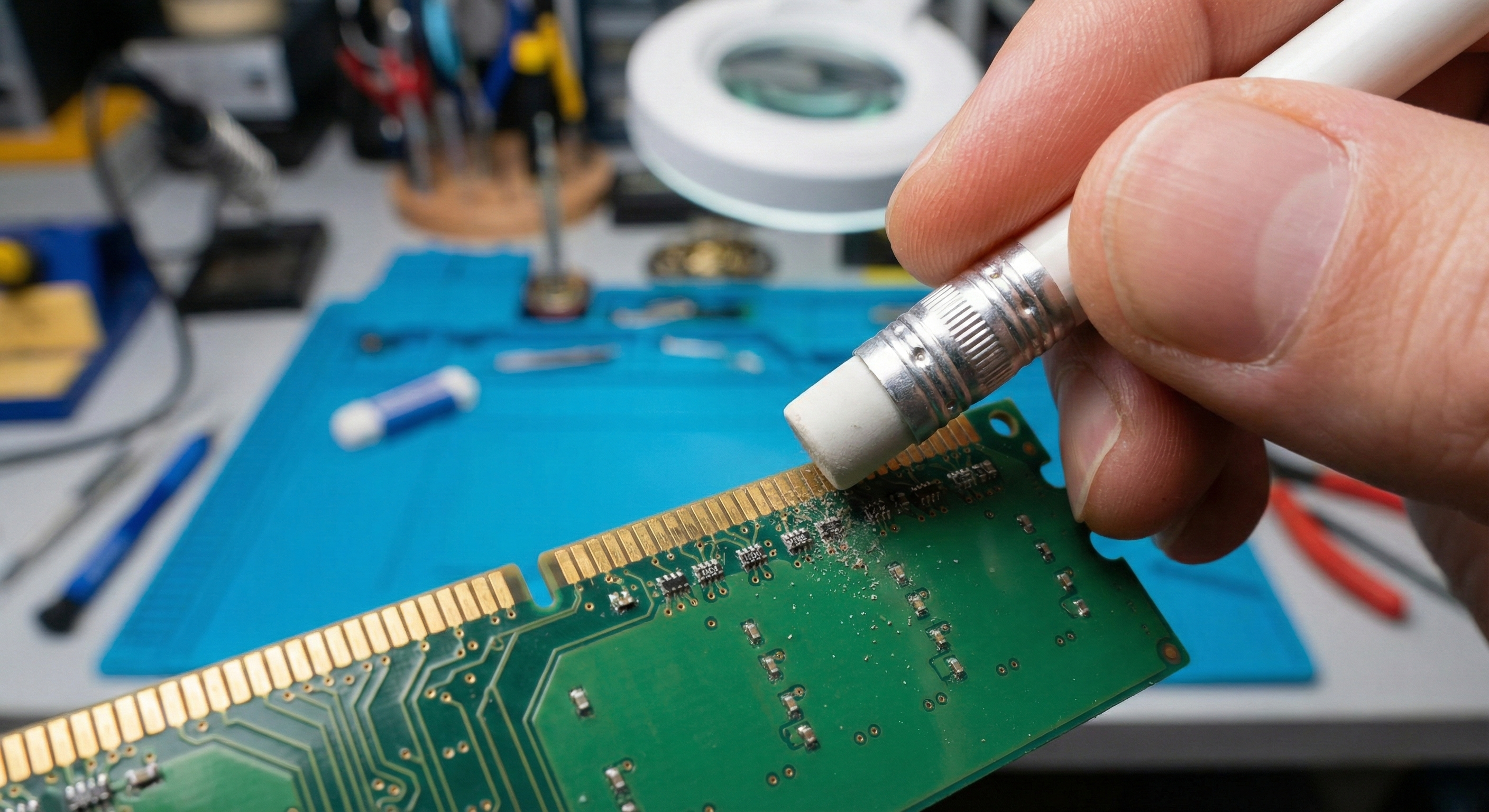
- Przetrzyj złote piny (styki) gumką do ołówka, aż będą lśnić.
- Usuń resztki gumki pędzelkiem (nie dmuchaj ustami – wilgoć!).
- Włóż jedną kość i spróbuj uruchomić. Jeśli nie działa, spróbuj w drugim slocie.
2. Reset BIOS (Bateria CMOS)
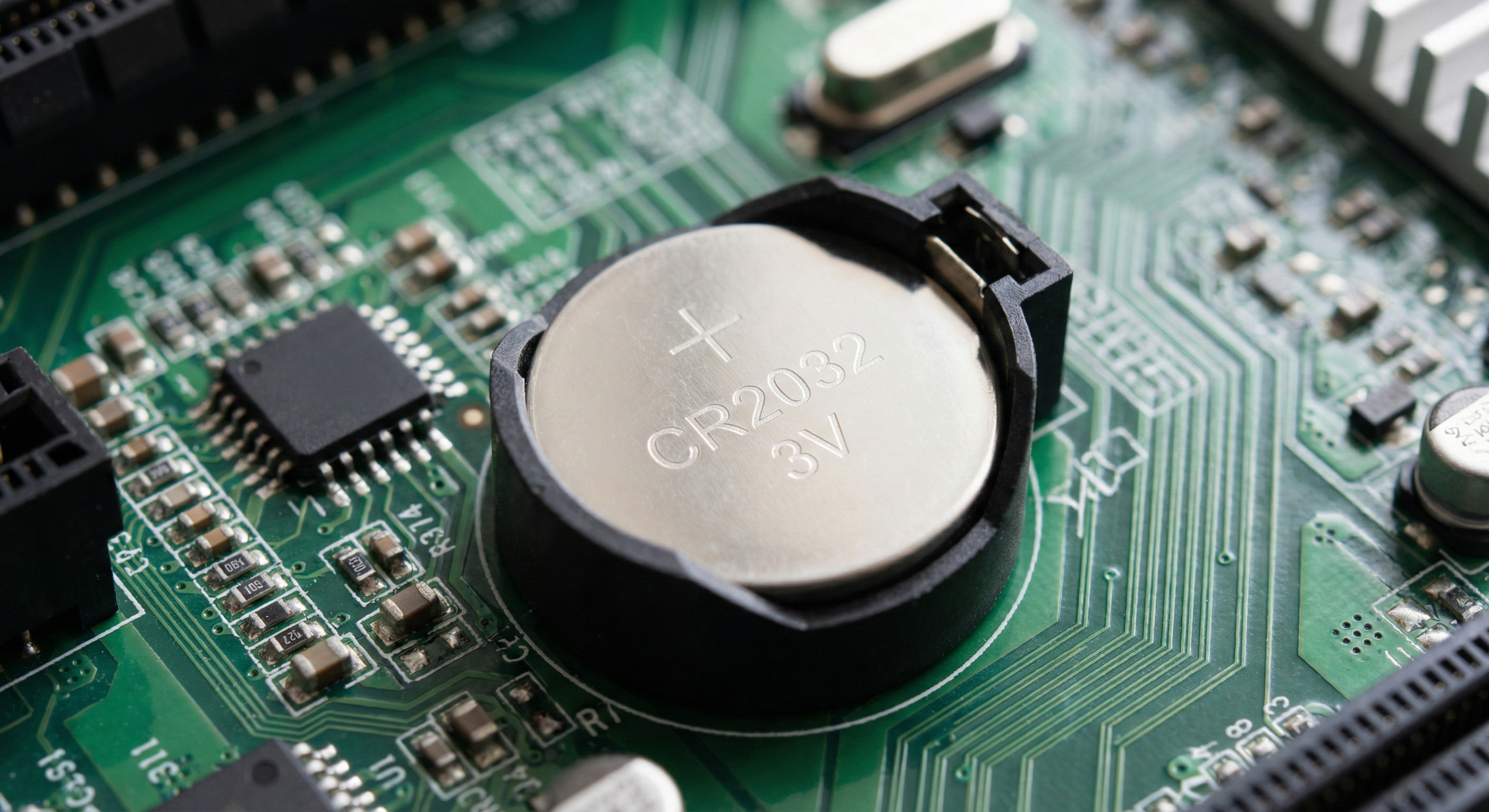
Na płycie głównej znajduje się mała, okrągła bateria (model CR2032), która podtrzymuje ustawienia BIOS.
Jeśli BIOS uległ awarii ("corrupted settings"), wyjęcie tej baterii na 5 minut przywróci ustawienia
fabryczne.
Wskazówka: W nowszych ultrabookach bateria ta jest często na kabelku wpinanym we wtyczkę, a nie
w gnieździe.
Rozdział 7: Sekcja Specjalna – Apple MacBook
MacBooki to inna kategoria sprzętu. Tu procedury zależą od tego, jaki masz procesor.
Reset PRAM/NVRAM (Tylko procesory Intel!)
Wyłącz Maca. Włącz go i natychmiast przytrzymaj: Cmd + Option + P + R. Trzymaj przez 20 sekund, aż komputer zrestartuje się drugi raz. To często naprawia błąd czarnego ekranu.
Procesory M1 / M2 / M3 (Apple Silicon)
W tych modelach NIE MA resetu SMC ani PRAM. Wszystko dzieje się automatycznie. Jeśli Twój Mac z procesorem M1/M2/M3 ma czarny ekran, ale reaguje na gładzik (klika), spróbuj procedury "Revive" używając drugiego Maca i programu Apple Configurator 2 (wymaga kabla USB-C). To zaawansowana procedura naprawy oprogramowania układowego (Firmware).
Odzyskiwanie danych przy czarnym ekranie
Twój laptop umarł, ale masz na nim pracę magisterską lub zdjęcia z wakacji? Jeśli dysk twardy nie jest szyfrowany (BitLocker), możesz odzyskać dane bez naprawy ekranu.
Metoda "Live USB":
- Na innym komputerze pobierz system Ubuntu Linux i wgraj go na pendrive programem Rufus.
- Podłącz pendrive do zepsutego laptopa.
- Podłącz laptopa do zewnętrznego monitora/TV.
- Włącz laptopa i naciskaj klawisz Boot Menu (F12 dla Dell/Lenovo, F9 dla HP).
- Wybierz pendrive z listy (często trzeba to robić "na czuja" lub patrząc na zewnętrzny monitor).
- Uruchom Ubuntu w trybie "Try Ubuntu without installing". System załaduje się z pendrive'a, ominie uszkodzony Windows i pozwoli Ci skopiować pliki z dysku na inny dysk zewnętrzny.
Przerosło Cię to? Jesteśmy tutaj.
Czarny ekran to często objaw uszkodzenia układu BGA karty graficznej lub mostka na płycie głównej. Takie usterki wymagają precyzyjnego lutowania pod mikroskopem. W NovaSerwis specjalizujemy się w naprawach płyt głównych, które inne serwisy uznały za nienaprawialne.